净帧Clearframe
工作台

去水印工作台

粘贴作品分享链接,预览并保存源文件。也可以导入本地素材,框选需要修补的水印。

导入素材

效果对比
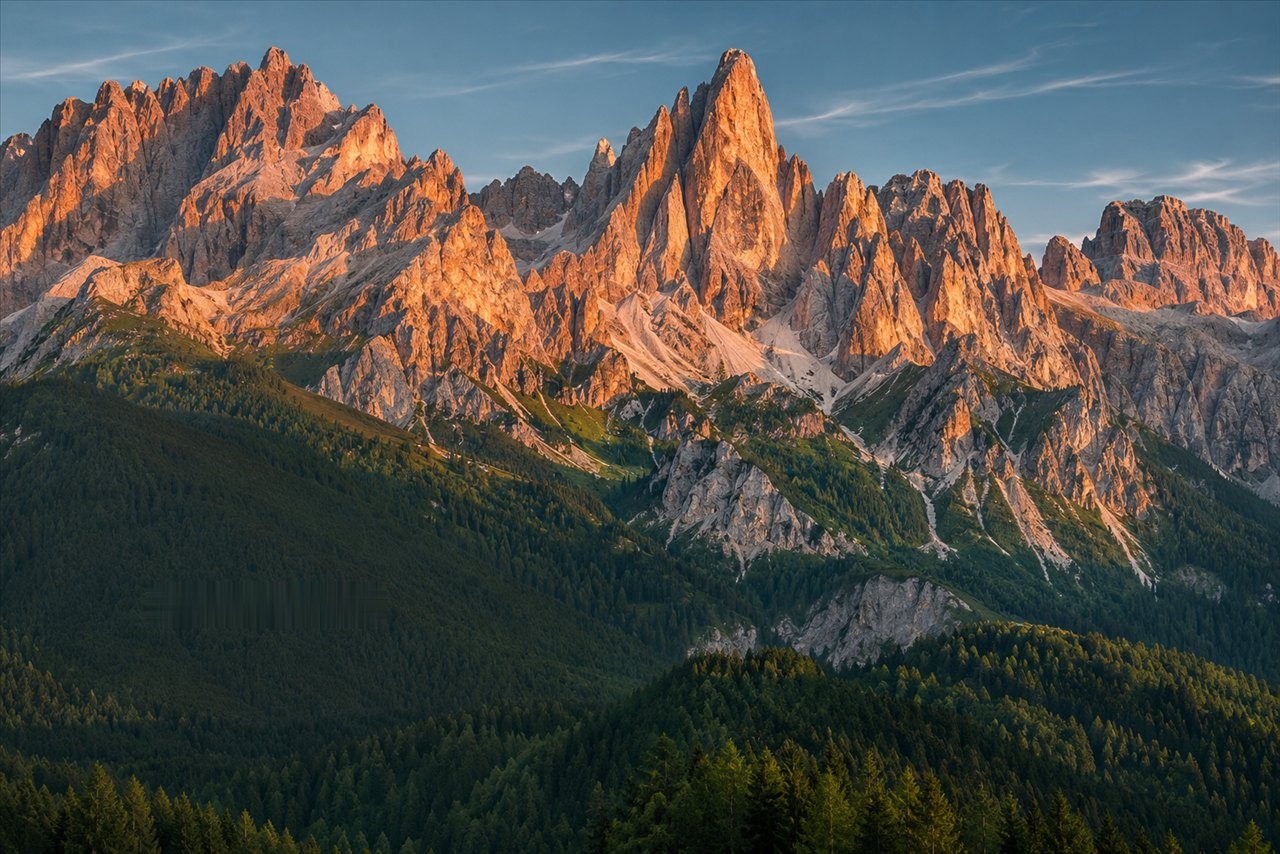
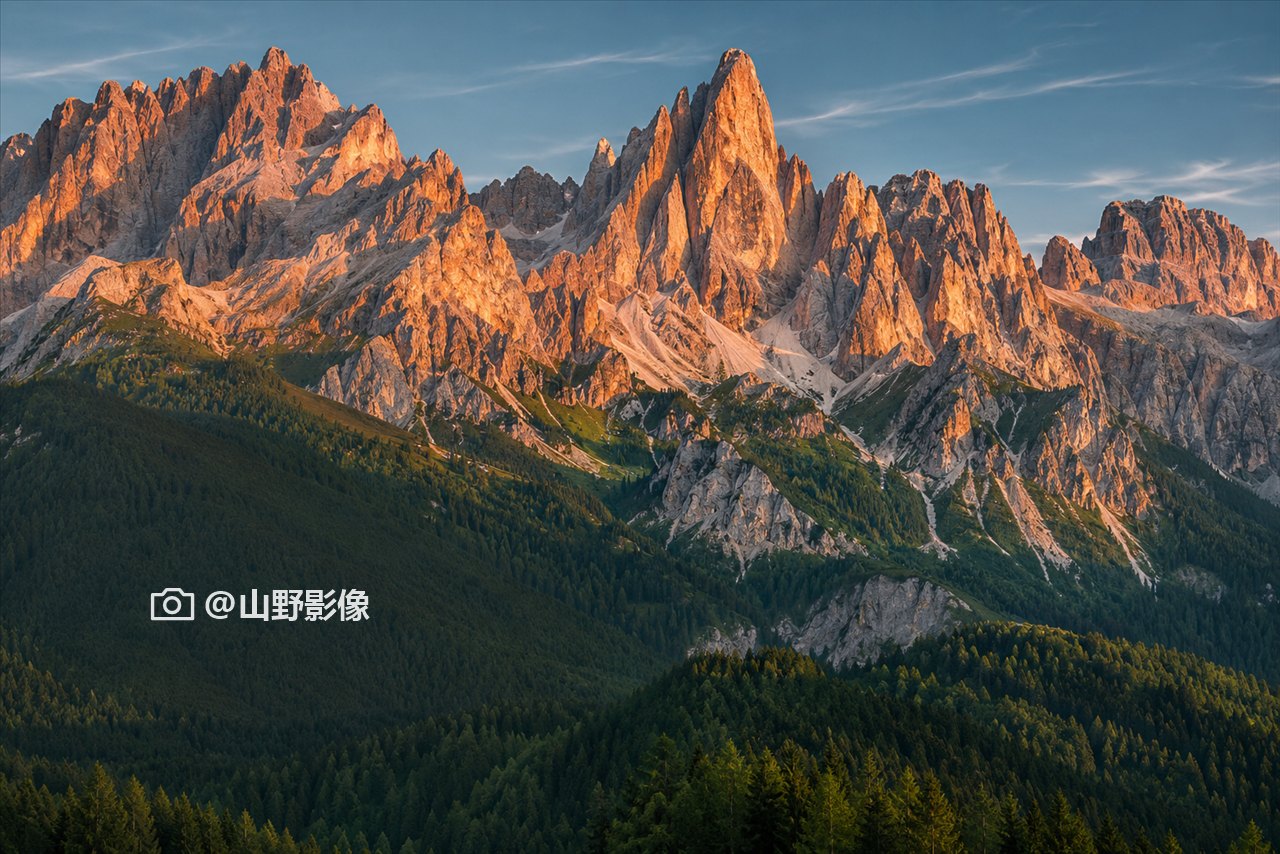
日照金山的多洛米蒂山峰与绿色山谷
处理前处理后
左右拖动查看效果JPG · 1280 × 854

处理流程

  1. 01导入素材

    粘贴分享链接,或选择图片与视频。

  2. 02预览素材

    查看源文件,按需框选画面中的水印。

  3. 03保存作品

    直接保存源文件,或导出修补后的作品。

使用指南

如何导入分享作品?

在具体作品中点「分享」→「复制链接」,把整段文字粘贴到工作台。小红书请保留完整分享参数。知乎可粘贴具体回答、专栏文章或视频。图集可点选缩略图,实况图可切换片段和静态照片。

小红书作品怎样直接保存?

粘贴原笔记的分享链接,选中要保存的照片或片段,查看预览后点「直接保存」。文件会按预览所用的版本原样保存。若平台公开的每一份文件都带有同一标记,获取被遮住的细节需要作者的原稿。

怎样让修补更自然?

把账号文字和平台图标分别框选。「智能修补」会先寻找框中文字的笔画,并利用附近的线条和纹理补全。遇到实底图标或仍有残留时,可贴着图标边缘画框,选择「整块修补」。被完全挡住的细节只能根据周围画面估算。

链接或格式无法读取怎么办?

需要登录、限制访问或仅提供分轨的视频可能无法直接导入。可以切换「本地文件」,选择已保存的图片或视频。可打开的视频格式取决于当前浏览器。